
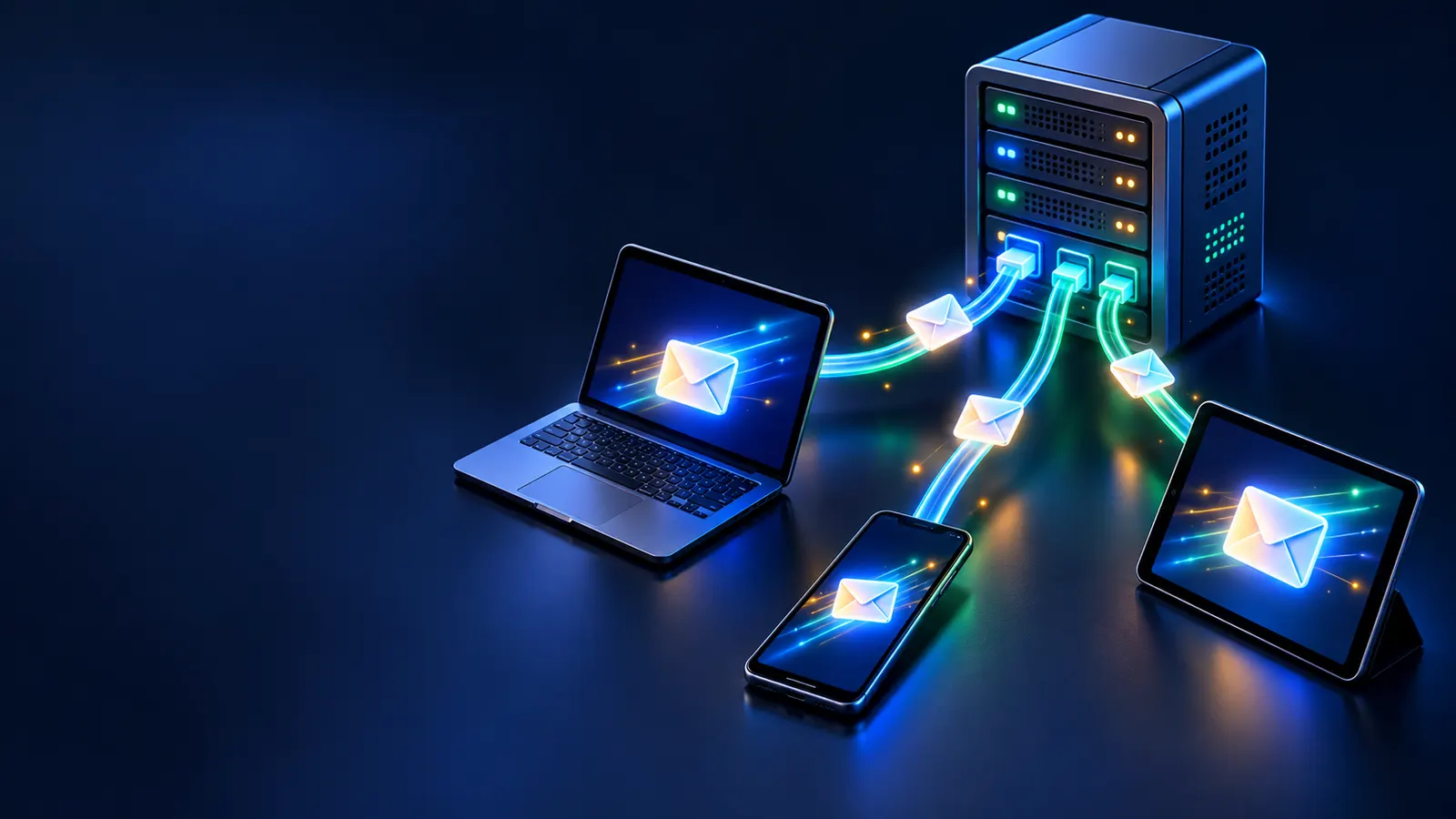
Configurar una cuenta de correo con tu dominio en un programa o en el móvil es siempre lo mismo: decirle dónde recoger el correo (IMAP o POP3), por dónde enviarlo (SMTP) y con qué usuario. Lo que cambia es dónde está cada casilla en cada aplicación. En esta guía te explicamos los datos, qué significa cada opción y los pasos en Outlook, el iPhone, Gmail y Samsung Email, con lo que hemos comprobado hoy en la documentación oficial de Microsoft, Apple, Google y Samsung.
Qué necesitas antes de empezar
- La cuenta de correo ya creada en tu hosting. Si tu proveedor usa cPanel, te contamos cómo en cómo crear un correo en cPanel.
- La contraseña del buzón, que no es la de tu área de cliente ni la del panel. Si no la recuerdas, cámbiala en el panel antes de empezar.
- Los servidores de entrada y salida de tu proveedor, con sus puertos. En cPanel aparecen en «Conectar dispositivos»; en el resto de paneles, en la ficha de la cuenta o en su ayuda. Más abajo tienes nuestras guías por proveedor.
- El dominio apuntando bien: los registros MX tienen que llevar el correo a tu hosting. Si acabas de contratar o de cambiar los DNS, espera a que termine la propagación.
Si todavía estás eligiendo dónde alojar la web y el correo, en nuestro ranking de los mejores hostings indicamos qué incluye cada plan.
Datos típicos de una cuenta de correo de hosting
Datos de ejemplo- Dirección y usuario
-
[email protected]Usa la dirección completa como nombre de usuario, en entrada y en salida - Contraseña
-
La del buzónLa que pusiste al crear la cuenta, no la del panel - Servidor entrante IMAP
-
mail.tudominio.esPuerto 993, cifrado SSL/TLS - Servidor entrante POP3
-
mail.tudominio.esPuerto 995, cifrado SSL/TLS (solo si no usas IMAP) - Servidor saliente SMTP
-
mail.tudominio.esPuerto 465 con SSL/TLS, o 587 con STARTTLS si tu proveedor lo indica - Autenticación SMTP
-
Sí, la misma que la entradaMismo usuario y contraseña
IMAP o POP3: cuál elegir
IMAP (recomendado)
El correo se queda en el servidor y cada dispositivo ve una copia sincronizada: si lees, borras o mueves un mensaje en el móvil, también cambia en el ordenador y en el webmail. Las carpetas (Enviados, Papelera, las tuyas) también se sincronizan.
Es lo que necesitas si usas el correo en más de un sitio. Ojo: ocupa espacio en el buzón, así que vigila la cuota.
POP3
El programa descarga los mensajes al dispositivo y, según la configuración, los borra del servidor. No sincroniza carpetas ni el estado de leído, y lo que envías se guarda solo en ese equipo.
Tiene sentido con buzones muy pequeños y un solo ordenador del que hagas copias. Si se estropea ese equipo, pierdes el correo que no esté en el servidor.
Puertos IMAP, POP3 y SMTP: cuál usar
Cada servicio escucha en un puerto. Lo importante es que el puerto y el tipo de cifrado casen: si pones el 465 con STARTTLS o el 587 con SSL/TLS, la conexión fallará o tardará y dará error.
| Servicio | Puerto | Cifrado | Cuándo usarlo |
|---|---|---|---|
| IMAP | 993 | SSL/TLS | Siempre que puedas |
| IMAP | 143 | Sin cifrar o STARTTLS | Solo si tu proveedor no ofrece el 993 |
| POP3 | 995 | SSL/TLS | Si eliges POP3 |
| POP3 | 110 | Sin cifrar o STARTTLS | Desaconsejado |
| SMTP (envío) | 465 | SSL/TLS | Recomendado en cPanel y en muchos hostings |
| SMTP (envío) | 587 | STARTTLS | Alternativa válida si tu proveedor la indica |
| SMTP | 25 | — | Entre servidores; no lo uses en tu programa |
En cPanel, la tabla de configuración manual marca como recomendados el 993 (IMAP), el 995 (POP3) y el 465 (SMTP) con SSL/TLS, y deja el 143, el 110 y el 587 en la sección «sin SSL», que desaconseja.
SSL/TLS o STARTTLS
Las dos opciones cifran la conexión; cambia el momento. Con SSL/TLS (también llamado TLS implícito) el cifrado empieza nada más conectar, por eso usa puertos propios (993, 995, 465). Con STARTTLS el programa se conecta al puerto normal (143, 110, 587) y pide pasar a una conexión cifrada antes de mandar la contraseña. El RFC 8314 recomienda TLS implícito para leer el correo y acepta los dos para enviar, siempre que se exija cifrado antes de transmitir nada. En la práctica: usa lo que diga tu proveedor y nunca elijas «Ninguno».
Autenticación SMTP
El servidor de salida tiene que saber que eres tú; si no, rechazará el envío o lo tomará por spam. En casi todos los programas hay una casilla del tipo «Mi servidor de salida (SMTP) requiere autenticación» (así se llama en Outlook clásico): actívala y usa el mismo usuario y contraseña que para la entrada.
Cómo añadir una cuenta de correo en Outlook
-
1
Nuevo Outlook para Windows: abre Cuentas
Ruta en el panel: Configuración Cuentas Sus cuentas Agregar cuenta
Abre la configuración (en la pestaña Vista › Configuración de vista o en Archivo › Información de la cuenta) y ve a Cuentas › Sus cuentas. En Cuentas de correo electrónico pulsa Agregar cuenta, escribe tu dirección y pulsa Continuar.
-
2
Nuevo Outlook: elige IMAP si no detecta tu proveedor
Si Outlook reconoce el dominio, solo te pedirá la contraseña y Listo. Si no, te dejará escoger el tipo de cuenta: elige IMAP y despliega la configuración completa para escribir servidor entrante, puerto 993 y SSL/TLS, y servidor saliente, puerto 465 (o 587) y su cifrado. No hemos podido confirmar en la ayuda oficial en español el nombre exacto de esos botones en el nuevo Outlook; si no los ves, busca la opción de configuración avanzada o de elegir proveedor.
Ten en cuenta que el nuevo Outlook sincroniza las cuentas IMAP a través de Microsoft Cloud: el primer acceso puede tardar unos minutos.
-
3
Outlook clásico: configuración manual
Ruta en el panel: Archivo Agregar cuenta Opciones avanzadas Permíteme configurar mi cuenta manualmente
Ve a Archivo › Agregar cuenta, escribe tu dirección, pulsa Opciones avanzadas, marca Permíteme configurar mi cuenta manualmente y pulsa Conectar. Elige IMAP.
-
4
Outlook clásico: escribe los servidores y conecta
En Configuración de la cuenta rellena el correo entrante y el saliente con sus puertos y cifrado, pulsa Siguiente, escribe la contraseña del buzón y pulsa Conectar. En las versiones con la ventana de configuración antigua, la autenticación está en Más configuraciones › Servidor de salida y los puertos en la pestaña Opciones avanzadas.
Outlook clásico
Recreación orientativaConfiguración de la cuenta IMAP
Correo entrante
Servidor mail.tudominio.esElemento que debes pulsar o rellenar: El que te da tu proveedor
Puerto 993Método de cifrado SSL/TLSCorreo saliente
Servidor mail.tudominio.esElemento que debes pulsar o rellenar: Pulsa aquí
Puerto 465Método de cifrado SSL/TLSSiguienteElemento que debes pulsar o rellenar: Pulsa aquí
Recreación orientativa con datos de ejemplo. Los nombres de los campos pueden variar según la versión de Outlook. Recreación orientativa, no es una captura real: los nombres de menús y botones pueden variar ligeramente según la versión y el idioma de tu panel. -
5
Outlook para Mac
Ruta en el panel: Outlook Configuración Cuentas + Agregar cuenta
Abre el menú Outlook › Configuración › Cuentas, pulsa + Agregar cuenta, escribe tu dirección, pulsa Continuar y sigue las indicaciones hasta Listo. La ayuda de Microsoft no detalla las pantallas de configuración manual en Mac: si te pide servidores, usa los mismos datos de la tabla de arriba.
Cómo configurar el correo de tu dominio en el iPhone o iPad
-
1
Abre Cuentas de Mail
Ruta en el panel: Ajustes Apps Mail Cuentas de Mail
En el iPhone, ve a Ajustes, toca Apps, luego Mail y Cuentas de Mail. Es la ruta que indica Apple para las versiones actuales de iOS; en versiones antiguas, Mail aparecía directamente en Ajustes.
-
2
Añade otra cuenta de correo
Toca Añadir cuenta, escribe tu dirección y continúa. Como tu proveedor no es iCloud, Google ni Microsoft, elige Añadir Otra Cuenta y después Cuenta de Correo.
-
3
Escribe nombre, dirección, contraseña y descripción
El nombre es el que verán tus destinatarios; la descripción, solo tú (por ejemplo, «Trabajo»). Toca Siguiente: Mail intentará encontrar los ajustes. Si lo consigue, toca OK y ya está.
-
4
Si no los encuentra, elige IMAP y escribe los servidores
Selecciona IMAP y rellena Host de correo entrante y Host de correo saliente con el nombre del servidor, tu dirección completa como usuario y la contraseña del buzón (en los dos). Toca Siguiente y, si todo es correcto, Guardar.
iPhone · Mail
Recreación orientativaNueva cuenta
IMAP
Elemento que debes pulsar o rellenar: Elige IMAP
POP
Host de correo entrante
Nombre de host mail.tudominio.esElemento que debes pulsar o rellenar: Pulsa aquí
Nombre de usuario [email protected]Contraseña ••••••••Host de correo saliente
Nombre de host mail.tudominio.esElemento que debes pulsar o rellenar: Pulsa aquí
Nombre de usuario [email protected]Contraseña ••••••••SiguienteElemento que debes pulsar o rellenar: Pulsa aquí
Recreación orientativa con datos de ejemplo de la pantalla de ajustes manuales de Mail. Recreación orientativa, no es una captura real: los nombres de menús y botones pueden variar ligeramente según la versión y el idioma de tu panel.
Cómo añadir el correo de tu dominio en la app Gmail (Android e iPhone)
-
1
Android: abre Gmail y añade otra cuenta
Ruta en el panel: Foto de perfil Añadir otra cuenta Otro
Abre la app Gmail, toca tu foto de perfil arriba a la derecha, luego Añadir otra cuenta y Otro. Escribe tu dirección completa y toca Siguiente.
-
2
Android: elige Personal (IMAP) y rellena los servidores
Selecciona Personal (IMAP), escribe la contraseña y toca Siguiente. Después introduce servidor, puerto y tipo de seguridad del correo entrante y del saliente y sigue los pasos hasta terminar.
Si aparece el aviso de que no se garantiza la seguridad del correo, no cambies el tipo de seguridad a «Ninguna» aunque la propia app lo ofrezca: revisa el nombre del servidor y el puerto (ver errores más abajo).
App Gmail · Android
Recreación orientativaConfiguración del servidor de entrada
Nombre de usuario [email protected]Contraseña ••••••••Servidor mail.tudominio.esElemento que debes pulsar o rellenar: Pulsa aquí
Puerto 993Tipo de seguridad SSL/TLSElemento que debes pulsar o rellenar: Nunca «Ninguna»
SiguienteElemento que debes pulsar o rellenar: Pulsa aquí
Recreación orientativa con datos de ejemplo. Las opciones exactas del desplegable pueden variar según la versión de la app. Recreación orientativa, no es una captura real: los nombres de menús y botones pueden variar ligeramente según la versión y el idioma de tu panel. -
3
iPhone o iPad: Otro (IMAP)
Ruta en el panel: Perfil Añadir otra cuenta Otro (IMAP)
En la app Gmail para iOS, toca tu perfil, Añadir otra cuenta y Otro (IMAP). Escribe la dirección, toca Siguiente e introduce los ajustes IMAP y SMTP de tu proveedor.
Cómo configurar el correo en Samsung Email
-
1
Elige Otro y Configuración manual
Abre la app de correo de Samsung, elige Otro, escribe tu dirección y contraseña y toca Configuración manual. Son las etiquetas de la ayuda de Samsung para Latinoamérica; en móviles configurados en España pueden variar ligeramente.
-
2
Selecciona IMAP y completa los servidores
Elige IMAP, rellena el servidor entrante y el saliente con sus puertos y cifrado y toca Iniciar sesión.
Gmail en el ordenador: qué ha cambiado en 2026
Durante años, la forma típica de leer el correo de un dominio en Gmail era Configuración › Ver todos los ajustes › Cuentas e importación › Consultar el correo de otras cuentas, que recogía los mensajes por POP, a veces con Gmailify para añadir el filtro de spam de Google. Google lo está retirando:
- Según su ayuda, desde el primer trimestre de 2026 la función no admite usuarios nuevos y quien ya la tenía podrá seguir usándola hasta enero de 2027. Después, la opción desaparece de Gmail en el ordenador.
- Gmailify también se retira: las cuentas externas pierden la protección antispam de Gmail, las categorías y las notificaciones mejoradas. Los mensajes ya sincronizados se quedan.
- Google también ha anunciado que, a partir de enero de 2027, Gmail dejará de admitir «Enviar como» con direcciones de terceros. Pone como ejemplo Yahoo y Outlook y no aclara expresamente el caso de un dominio propio, así que no lo plantees como solución a largo plazo.
Lo que sigue funcionando, según Google: añadir la cuenta por IMAP en la app Gmail de Android, iPhone y iPad (los pasos de arriba), configurar un reenvío automático desde tu hosting hacia tu Gmail y hacer una importación puntual del correo antiguo. Si necesitas Gmail con tu dominio de verdad, la opción es Google Workspace; lo comparamos en nuestra guía de correo corporativo.
Datos de tu proveedor
Cada proveedor usa sus propios nombres de servidor. En estas guías te decimos dónde verlos en su panel y cómo entrar al webmail:
| Proveedor | Panel | Guía de correo |
|---|---|---|
| IONOS | Área de Cliente IONOS | Correo de IONOS |
| Nominalia | Panel propio | Correo de Nominalia |
| Arsys | Panel propio | Correo de Arsys |
| Hostalia | Plesk | Correo de Hostalia |
| dinahosting | Panel propio | Correo de dinahosting |
| Hostinger | hPanel | Correo de Hostinger |
| STRATO | Panel propio | Correo de STRATO |
| Nicalia, Raiola Networks, LucusHost, SeRed, Factoría Digital, Hostinet, Tropical Server | cPanel | Correo en cPanel (datos en «Conectar dispositivos») |
Cómo comprobar que funciona
- Recibir: desde otra cuenta (tu Gmail personal, por ejemplo) envía un mensaje a tu dirección del dominio. Debe llegar al programa y al webmail.
- Enviar: responde desde el programa a esa otra cuenta. Comprueba que llega y que no cae en spam.
- Sincronizar (si usas IMAP): marca un mensaje como leído o muévelo a una carpeta en el móvil y mira que el cambio aparece en el webmail y en el ordenador.
- Enviados: el mensaje que has mandado debe aparecer en la carpeta Enviados del webmail. Si solo está en el programa, revisa qué carpeta usa como Enviados.
Errores frecuentes y cómo solucionarlos
La contraseña no es correcta o la cuenta no se puede verificar
Causa: estás usando la contraseña del panel o del área de cliente en lugar de la del buzón, o solo la parte anterior a la @ como usuario. Solución: escribe la dirección completa y, si dudas, cambia la contraseña de la cuenta en el panel y vuelve a probar. Si entras bien al webmail con esos datos pero no desde el programa, el problema está en el servidor o el puerto. Algunas cuentas también tienen el inicio de sesión suspendido desde el panel: compruébalo.
El certificado no coincide con el nombre del servidor
Causa: el programa se conecta a un nombre (por ejemplo, mail.tudominio.es) y el servidor presenta un certificado emitido para otro (el hostname del servidor del proveedor). En cPanel, la tabla segura usa tu dominio solo si tiene un certificado SSL válido; si no, usa el hostname del servidor. Solución: copia exactamente el servidor que aparece en la configuración segura de tu panel. No aceptes el certificado «a ciegas» ni quites el cifrado.
No puedo enviar: el puerto 25 está bloqueado
Causa: el puerto 25 es el que usan los servidores para pasarse el correo entre ellos, y es habitual que las redes de operadores, empresas y hoteles bloqueen las conexiones de salida a ese puerto para frenar el spam. Solución: configura el SMTP en el 465 con SSL/TLS o en el 587 con STARTTLS, con autenticación activada.
Envío correos pero no recibo ninguno
Causa: si sale bien pero no llega nada, el problema suele estar fuera del programa: los registros MX del dominio apuntan a otro sitio (un proveedor anterior, Google, Microsoft), el buzón está lleno o la recepción está suspendida. Solución: mira en el webmail si los mensajes están allí. Si tampoco están, revisa los registros MX con nuestra herramienta DNS y compáralos con los que indica tu hosting (te lo explicamos en cómo editar los registros DNS) y la cuota del buzón.
Recibo correos pero no puedo enviarlos
Causa: falta la autenticación SMTP, el puerto y el cifrado no casan o tu proveedor ha retenido el envío de la cuenta (por ejemplo, tras detectar envíos masivos). Solución: activa «requiere autenticación» con el mismo usuario y contraseña, prueba 465 con SSL/TLS y, si sigue fallando, pregunta a soporte. Si los correos salen pero acaban en spam, el problema es otro: revisa SPF, DKIM y DMARC.
Tengo el correo en un dispositivo y no en los otros
Causa: la cuenta está configurada por POP3 y descarga (y borra) los mensajes del servidor. Solución: haz copia del correo de ese equipo, elimina la cuenta y vuelve a añadirla como IMAP. En la mayoría de programas no se puede convertir una cuenta POP en IMAP sin volver a crearla.
Siguientes pasos
Crear un correo en cPanel
Cómo crear un buzón en cPanel, entrar al webmail Roundcube, sacar los datos IMAP y SMTP para el móvil y configurar reenvíos, respuestas automáticas y cuota.
SPF, DKIM y DMARC: cómo configurarlos para que tus correos no vayan a spam
Qué hace cada registro, cómo se escriben, cómo los activan cPanel y Plesk, qué exigen Gmail y Yahoo y cómo implantar DMARC sin perder correos.

Registros DNS (A, AAAA, CNAME, MX, TXT): qué son y cómo editarlos
Qué hace cada registro DNS, cuándo lo necesitas y cómo editarlo paso a paso en cPanel, Plesk o tu registrador sin romper la web ni el correo.

Correo corporativo
Las cuatro formas de tener email con tu dominio, cuánto cuesta cada una con precios comprobados, si existe una opción gratis y los pasos para crearlo.
Webmail IONOS: cómo entrar y configurar tu correo (2026)
Dónde está el webmail de IONOS, con qué contraseña se entra, cómo crear direcciones y cambiar su clave, y los servidores IMAP y SMTP para Outlook o el móvil.
Webmail Hostinger: cómo entrar y configurar tu correo (2026)
Cómo saber si tu correo es Hostinger Email o Titan, dónde está cada webmail, cómo crear cuentas y cambiar contraseñas en hPanel y los servidores IMAP y SMTP de cada uno.
Preguntas frecuentes
¿Qué es mejor, POP3 o IMAP?
Para casi todo el mundo, IMAP. Deja el correo en el servidor y sincroniza carpetas, leídos y enviados entre el móvil, el ordenador y el webmail. POP3 descarga los mensajes a un solo dispositivo y, según cómo lo configures, los borra del servidor: solo tiene sentido si tu buzón es muy pequeño y lees el correo desde un único equipo del que haces copias.
¿Qué puerto SMTP tengo que usar, 465 o 587?
El que te indique tu proveedor. El 465 cifra la conexión desde el primer momento (SSL/TLS) y el 587 empieza sin cifrar y se protege con STARTTLS. El RFC 8314 considera los dos aceptables si exigen TLS antes de enviar. En los hostings con cPanel la opción recomendada es el 465 con SSL/TLS. El puerto 25 no lo uses para enviar desde tu programa.
¿Cuál es el servidor SMTP y el servidor IMAP de mi correo?
Depende de tu proveedor: no hay un nombre universal. En muchos hostings con cPanel es algo como mail.tudominio.es o el nombre del servidor (por ejemplo, un hostname tipo servidor.proveedor.com). Encuéntralo en el panel (en cPanel, en «Conectar dispositivos» de la cuenta) o en la ayuda de tu proveedor; abajo tienes nuestras guías por proveedor.
¿Cómo configuro el correo de mi dominio en el iPhone?
Ve a Ajustes › Apps › Mail › Cuentas de Mail › Añadir cuenta, escribe tu dirección y elige Añadir Otra Cuenta › Cuenta de Correo. Rellena nombre, dirección, contraseña y descripción. Si Mail no encuentra los datos solo, elige IMAP y escribe el host de correo entrante y saliente que te da tu hosting. Pulsa Siguiente y Guardar.
¿Puedo seguir leyendo el correo de mi dominio en Gmail?
Sí, pero cambia la forma. Google está retirando «Consultar el correo de otras cuentas» (POP) y Gmailify de Gmail en el ordenador: desde el primer trimestre de 2026 no admite usuarios nuevos y quien ya lo usaba podrá hacerlo hasta enero de 2027. Lo que sigue funcionando es añadir la cuenta por IMAP en la app Gmail de Android o iPhone, o reenviar el correo a tu Gmail.
¿Por qué recibo correos pero no puedo enviarlos?
Casi siempre es el servidor saliente. Revisa que el SMTP tenga activada la autenticación con el mismo usuario y contraseña que la entrada, que el puerto y el cifrado casen (465 con SSL/TLS o 587 con STARTTLS) y que no estés usando el puerto 25, que muchas redes bloquean. Si todo está bien, pregunta a tu proveedor si la cuenta tiene el envío suspendido o ha superado su límite de envíos.
Fuentes consultadas
Pasos comprobados en la documentación oficial en la fecha indicada. Si algo ha cambiado, dínoslo.
- Google: Cambios en Gmailify y en la compatibilidad con POP en Gmail consultado el 21 oct. 2026
- Google: Consultar correos de otras cuentas consultado el 21 oct. 2026
- Google: Añadir otras cuentas de correo a la app Gmail (Android) consultado el 21 oct. 2026
- Google: Añadir otras cuentas de correo a la app Gmail (iPhone y iPad) consultado el 21 oct. 2026
- Google: Enviar correos desde otra dirección o alias consultado el 21 oct. 2026
- Apple: Añadir una cuenta de correo electrónico al iPhone o iPad consultado el 21 oct. 2026
- Microsoft: Agregar una cuenta de correo electrónico a Outlook para Windows consultado el 21 oct. 2026
- Microsoft: Configuración de cuenta IMAP y POP consultado el 21 oct. 2026
- Microsoft: Agregar una cuenta de correo electrónico a Outlook para Mac consultado el 21 oct. 2026
- Samsung: Cómo usar la aplicación Samsung Email consultado el 21 oct. 2026
- cPanel: Set Up Mail Client (configuración manual y puertos) consultado el 21 oct. 2026
- RFC 8314: Cleartext Considered Obsolete (TLS para envío y acceso al correo) consultado el 21 oct. 2026